Monitor Vásárlási Ellenőrzőlista: így válassz a használatodhoz illő kijelzőt
A monitor vásárlási ellenőrzőlista segít a méret, felbontás, panel, csatlakozók és használt állapot ellenőrzésében, hogy elkerüld a rossz vételt.
Létrehozva: Utoljára szerkesztve: 9 perc olvasás
A monitor vásárlási ellenőrzőlista segítségével a saját feladataidhoz választhatsz kijelzőt, nem pusztán a legnagyobb felbontás vagy a legmagasabb képfrissítés alapján. Először írd össze, mire használod és milyen eszközhöz csatlakoztatod; utána ellenőrizd a méretet, felbontást, panelt, csatlakozókat, állíthatóságot és – használt monitornál – a tényleges állapotot. Az alábbi szempontokkal a hirdetéseket összehasonlíthatóvá, a vásárlás előtti ellenőrzést pedig konkréttá teheted.
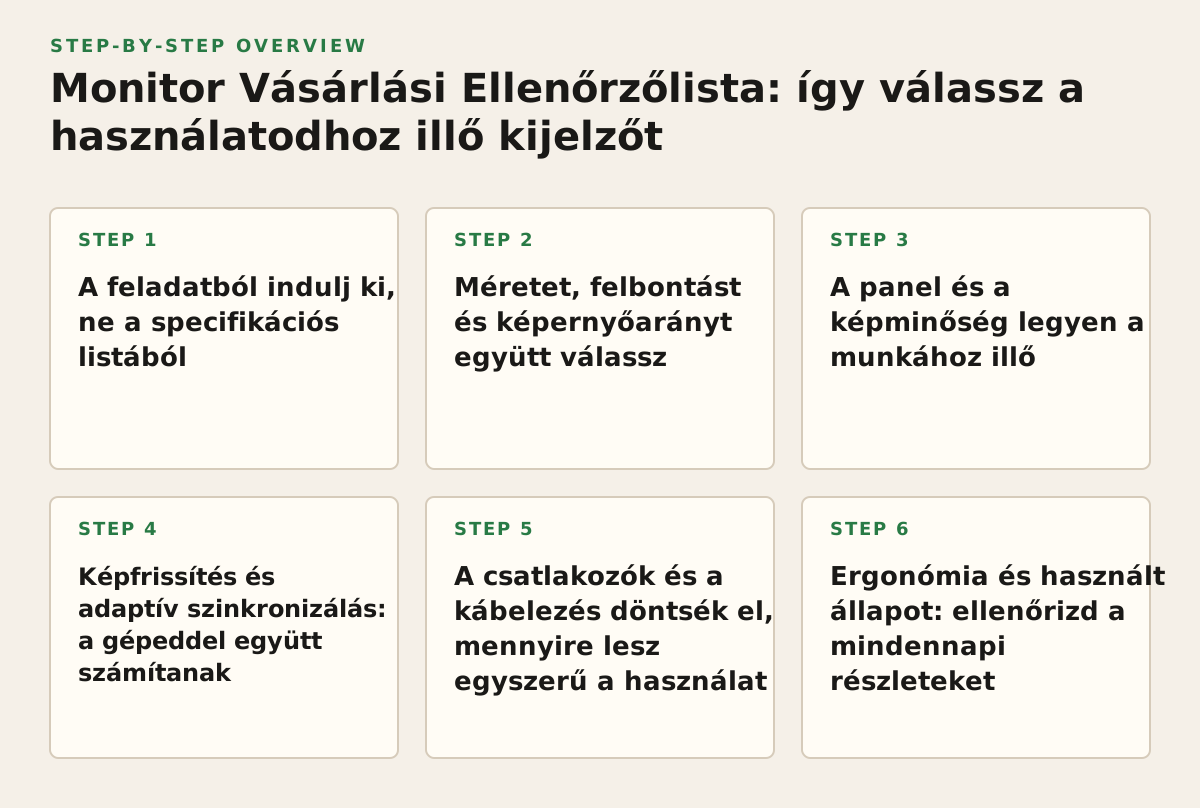
- 1. A feladatból indulj ki, ne a specifikációs listából
- 2. Méretet, felbontást és képernyőarányt együtt válassz
- 3. A panel és a képminőség legyen a munkához illő
- 4. Képfrissítés és adaptív szinkronizálás: a gépeddel együtt számítanak
- 5. A csatlakozók és a kábelezés döntsék el, mennyire lesz egyszerű a használat
- 6. Ergonómia és használt állapot: ellenőrizd a mindennapi részleteket
- 7. Pontozd a jelölteket ugyanazzal a táblázattal
- Vásárlás előtti végrehajtási terv: haladj ebben a sorrendben
1. A feladatból indulj ki, ne a specifikációs listából
Ez a lépés akkor hasznos, ha többféle munkára vagy játékra keresel kijelzőt, és még nem tudod, mely tulajdonságokért érdemes többet fizetni. Egy irodai gép mellé szánt monitor, egy fotós munkához használt kijelző és egy játékra választott modell más kompromisszumokat kíván. A legfontosabb feladat legyen az első; az alkalmi felhasználást ne kezeld úgy, mintha az lenne a fő szempont.
A módszer azért működik, mert a specifikációkat konkrét igényhez rendeli. Ha egész nap szöveget olvasol, a kényelmes méret, az olvashatóság és az állíthatóság valószínűleg többet számít, mint egy olyan játékfunkció, amit nem használsz. Ha PC-t építesz, a videokártya kimeneteit és a játékhoz kívánt képfrissítést is a választás elején ellenőrizd.
Írj rövid igényprofilt
- Elsődleges feladat: például táblázatkezelés, képszerkesztés, játék vagy több ablak egymás melletti használata.
- Csatlakozó eszköz: asztali PC, laptop, konzol vagy ezek váltogatva.
- Kötöttségek: rendelkezésre álló asztalfelület, videokimenet, hangszóróigény és szükséges állítási lehetőségek.
Hiba, amit kerülj: „mindenre jó” monitort keresni úgy, hogy közben nincs prioritási sorrend. Például ha játék és munka egyaránt fontos, jelöld meg, hogy a munkához szükséges ergonómia vagy a játékhoz kívánt képfrissítés élvez-e elsőbbséget. Ezután a másodlagos igényekből válassz elfogadható kompromisszumot, ne próbálj minden adatlapmezőben maximumot keresni.
2. Méretet, felbontást és képernyőarányt együtt válassz
A méret és a felbontás együtt határozza meg, mennyi tartalom fér el, illetve milyen sűrűn jelennek meg a képpontok. Akkor foglalkozz ezzel különösen, ha táblázatokkal, hosszú dokumentumokkal, képekkel vagy több párhuzamos ablakkal dolgozol. A nagyobb képátló önmagában nem jelent több munkaterületet: a felbontást és a számítógép által támogatott kimenetet is nézd meg.
Azért érdemes ezt a két adatot együtt mérlegelni, mert ugyanaz a felbontás más méretű kijelzőn eltérő képsűrűséget ad. A Windows kijelzőbeállításaiban a felbontás és a méretezés is ellenőrizhető; a Microsoft útmutatója bemutatja a Windows HDR-beállításait, és segít megkülönböztetni a rendszerbeállítást a monitor képességeitől (Microsoft: HDR-beállítások Windowsban). A beállítható funkció azonban nem bizonyítja, hogy egy adott kijelző HDR-képe jó minőségű.
Ellenőrizd a teljes láncot
- Nézd meg, milyen felbontást és képfrissítést tud a számítógép videokimenete az adott csatlakozón keresztül.
- Gondold át, szükséged van-e szélesebb képernyőarányra, vagy inkább hagyományos elrendezés illik a munkádhoz.
- Ha laptophoz keresel monitort, ellenőrizd, hogy a laptop és a használt kábel is támogatja-e a kívánt felbontást és frissítést.
Tipikus hiba: a monitor adatlapján szereplő maximális módot automatikusan a saját gépedre is érvényesnek venni. Konkrét példa: ha egy hirdetés nagy felbontást ír, de a gép kimenete vagy a kábel korlátozza a használható módot, vásárlás előtt egyeztesd a pontos csatlakozási útvonalat. Használt eszköznél kérdezd meg az eladótól a pontos típust, és a gyártó dokumentációjában ellenőrizd annak specifikációit.
3. A panel és a képminőség legyen a munkához illő
A paneltípusok és képminőségi adatok akkor fontosak, ha színekre, betekintési szögre, kontrasztra vagy hosszú képernyőidőre érzékeny feladatot végzel. Ne egyetlen címkéből – például „IPS”, „VA” vagy „HDR” – próbálj teljes képet alkotni: az adott modell konkrét tulajdonságait és a felhasználásodat együtt vizsgáld. A HDR felirat önmagában nem minőségi garancia; a VESA DisplayHDR programja külön tanúsítási szinteket és követelményeket ismertet, ezért ellenőrizd, hogy az állítás mögött szerepel-e azonosítható tanúsítás (VESA DisplayHDR).
Ez a szempont például képszerkesztésnél másképp érvényes, mint általános irodai munkánál. Színkritikus feladathoz keresd meg a gyártói adatlapban a színlefedettségre, színmódokra és kalibrálhatóságra vonatkozó információt, majd vesd össze a használt szoftvered igényeivel. Ha a feladat nem színkritikus, ne hagyd, hogy egy nehezen ellenőrizhető színadat elterelje a figyelmet a csatlakozásról vagy az ergonómiáról.
Használt kijelzőn ne csak állóképet nézz
Az EIZO monitor-ellenőrző oldala többek között megjelenítési hibák és képi tulajdonságok szemrevételezését segítő tesztképeket kínál (EIZO Monitor Test). Ezeket vásárlás előtti ellenőrzéshez is használhatod, ha a kijelző és a szükséges csatlakozás kipróbálható.
- Jeleníts meg egyszínű, világos és sötét képet, hogy észrevegyél hibás képpontot vagy feltűnő foltot.
- Próbálj ki szürke és színes tesztképet, és nézd meg, látszik-e feltűnő egyenetlenség vagy elszíneződés.
- Nyiss meg szöveget és mozgó tartalmat is; egyetlen statikus kép nem mutat meg minden használat közbeni problémát.
Hiba, amit kerülj: a képernyő állapotát kizárólag kikapcsolt állapotban vagy egyetlen háttérképen megítélni. Például kérj lehetőséget arra, hogy a monitort a saját gépeddel vagy egy ismert forrással is bekapcsolva ellenőrizhesd. Ha erre nincs mód, az állapotot kezeld bizonytalanként, és ne feltételezd, hogy a hirdetés fotója minden hibát megmutat.
4. Képfrissítés és adaptív szinkronizálás: a gépeddel együtt számítanak
Játékhoz vagy gyors mozgású tartalomhoz a képfrissítés külön döntési szempont lehet; irodai feladatnál viszont nem biztos, hogy ez a legfontosabb adat. Az adaptív szinkronizálásra akkor figyelj, ha a videokártya és a kijelző közötti képkocka-eltérések kezelését szeretnéd. A monitor és a grafikus kártya kompatibilitását együtt ellenőrizd, ne csak a dobozon vagy hirdetésben szereplő technológianeveket keresd.
Az AMD FreeSync hivatalos oldala ismerteti a technológia működését és a kompatibilitás ellenőrzésének szempontjait (AMD FreeSync). Ez nem helyettesíti az adott monitor és videokártya pontos adatainak összevetését. A gyártó által jelzett maximális frissítési módhoz a megfelelő csatlakozás és beállítás is szükséges lehet.
Válaszd szét a három ellenőrzést
- Nézd meg a monitor adatlapján a támogatott felbontás–frissítés kombinációkat.
- Ellenőrizd a videokártya kimenetének és a használt kábelnek a képességeit.
- Ha adaptív szinkronizálást szeretnél, keresd meg a monitor pontos modelljét a grafikus kártya gyártójának kompatibilitási információiban.
Hibaminta: a monitor maximális frissítését a számítógép minden kimenetén elérhetőnek tekinteni. Konkrét megoldásként jegyezd fel a pontos modellszámot, a videokártyát és a csatlakozást, majd ezt a három adatot együtt ellenőrizd. Ha a gép játékra készül, a teljes rendszer képességeihez válassz kijelzőt; egyetlen magas adat a monitor adatlapján nem teszi gyorsabbá a számítógépet.
5. A csatlakozók és a kábelezés döntsék el, mennyire lesz egyszerű a használat
Ez a lépés laptophasználóknál különösen fontos, ha a monitort töltésre, képtovábbításra vagy több eszköz közötti váltásra is használnák. Ellenőrizd a monitor és a számítógép pontos csatlakozóit, és azt is, milyen funkciót tudnak az adott porton keresztül. Az USB-C csatlakozó alakja nem árulja el önmagában, hogy képet is továbbít-e; a laptop és a monitor specifikációjában keresd a videokimeneti támogatást.
Az USB-IF USB Type-C dokumentációja a csatlakozót és a hozzá kapcsolódó USB-szabványokat ismerteti (USB-IF: USB Type-C). A monitor USB-C portjának megléte tehát önmagában nem elég: ellenőrizd a gyártói leírásban a képtovábbítást, a laptop oldalán pedig azt, hogy az adott port támogatja-e ezt.
Készíts portlistát vásárlás előtt
- Írd fel, milyen videokimenet van a gépen, és milyen bemenet a monitoron.
- Jelöld, kell-e USB-C-n keresztüli képtovábbítás, töltés vagy USB-eszközök csatlakoztatása.
- Számold bele a szükséges kábelt vagy adaptert; ellenőrizd, hogy a meglévő kábeled támogatja-e a kívánt módot.
Gyakori kudarc: a monitor megérkezése után derül ki, hogy a laptop képe nem vihető át a kiválasztott porton, vagy külön kábel kell hozzá. Például ha egyetlen USB-C kábellel szeretnéd használni a kijelzőt, vásárlás előtt ellenőrizd a monitor kézikönyvében, pontosan milyen funkciókat támogat azon a porton. A portok száma helyett a tényleges feladatot vizsgáld.
6. Ergonómia és használt állapot: ellenőrizd a mindennapi részleteket
Az állíthatóság akkor számít igazán, ha sokat ülsz a kijelző előtt, vagy többféle testhelyzetben használod a munkaállomást. Nézd meg, állítható-e a magasság, dönthető-e a talp, illetve a monitor kialakítása megfelel-e a tervezett elhelyezésnek. Ha kart használnál, keresd meg a rögzítési lehetőségre és a kompatibilitásra vonatkozó adatot. Ne feltételezd, hogy a talp minden irányban állítható csak azért, mert a monitor képe jól mutat egy hirdetésben.
Használt kijelzőnél ezen felül az állapot és a tartozékok tényleges ellenőrzése segít elkerülni a félreértést. A hirdetés szövege és képei alapján kérdezz rá arra, ami nem látható vagy nem egyértelmű. A vásárlás előtt egyeztetett, ellenőrizhető részletek hasznosabbak, mint az általános „hibátlan” megjelölés.
Kérdezz rá a megfigyelhető tényekre
- Megjelenik-e folt, csík, villódzás vagy képhiba bekapcsolva?
- Működik-e minden bemenet, és kipróbálható-e az általad használni kívánt port?
- Megvan-e a talp, a tápkábel és az esetleg szükséges egyéb tartozék?
- Van-e sérülés a burkolaton, a csatlakozóknál vagy a kijelző felületén?
Hiba, amit kerülj: a hiányzó információt automatikusan kedvezőnek értelmezni. Ha a hirdetés nem mutatja a bekapcsolt képernyőt, kérj további képet vagy egyeztess a kipróbálásról; ha ez nem megoldható, vedd számításba, hogy marad ellenőrizetlen kockázat. Az eladóval történő közvetlen kapcsolat és az értékelések áttekintése segíthet a döntésben, de egyik sem helyettesíti a konkrét monitor ellenőrzését.
7. Pontozd a jelölteket ugyanazzal a táblázattal
Ha már több lehetséges modellt találtál, ne emlékezetből hasonlítsd össze őket. Az alábbi keret abban segít, hogy a kötelező feltételeket elválaszd a kényelmi előnyöktől, és lásd, melyik adatot kell még ellenőrizni. A nem ismert adat maradjon „ellenőrizendő”; ne adj neki automatikusan megfelelt minősítést.
| Szempont | Kötelező feltétel | Előny, ha teljesül | Ellenőrzés |
|---|---|---|---|
| Feladat és méret | A munkádhoz megfelelő képernyőfelület | Kényelmes ablakelrendezés | Igényprofil és pontos modelladat |
| Felbontás és frissítés | A gép támogatja a kívánt módot | Jobban illeszkedik a játékhoz vagy munkához | Gép, kábel és monitor adatlapja együtt |
| Képminőség | Nincs számodra kizáró hiba vagy kompromisszum | Igazolt, feladathoz illő képességek | Gyártói adatok és bekapcsolt próba |
| Csatlakozók | Van működő kapcsolat a géppel | Kevesebb adapter vagy egyszerűbb kábelezés | Pontos portok és támogatott funkciók |
| Állapot, ergonómia | A hibák és tartozékok tisztázottak | Állítható talp, kívánt elhelyezés | Fotó, kérdés az eladónak, kipróbálás |
A táblázatot használhatod hirdetések összevetésére is: mindegyik modellhez töltsd ki ugyanazokat a sorokat, és csak azután rangsorolj. Ha egy fontos feltételről nincs adat, kérdezz rá, ne a többi előny alapján próbáld meg kitalálni. A piactéren kategóriák szerint is böngészhetsz; a találatokat a saját igényeid szerint érdemes összehasonlítani, nem pusztán a hirdetések sorrendje alapján. AddelHardver-hirdetések böngészése
Vásárlás előtti végrehajtási terv: haladj ebben a sorrendben
A sorrend célja, hogy előbb kizárd a használhatatlan jelölteket, és csak utána tölts időt a finomabb képminőségi vagy kényelmi különbségekkel. Ezzel elkerülhető, hogy egy tetszetős specifikáció vagy hirdetésfotó elvigye a figyelmet egy alapvető csatlakozási problémáról.
- Rögzítsd a fő feladatot. Egy mondatban írd le, mire kell a monitor, majd sorold fel a nélkülözhetetlen igényeket.
- Egyeztesd a géppel. Jegyezd fel a videokártyát vagy laptopmodellt, a rendelkezésre álló kimeneteket és a kívánt felbontás–frissítés kombinációt.
- Szűrd a méretet és a képjellemzőket. Válaszd ki az igényeidhez illő méretet, felbontást, képernyőarányt és panelt; a nem szükséges funkciókat ne kezeld kötelezőként.
- Ellenőrizd a pontos modellt és portokat. Kérd el a modellszámot, nézd meg a gyártói leírást, és tisztázd a kábel- vagy adapterigényt.
- Kérdezz rá a bizonytalan részletekre. Használt monitornál egyeztess a képhibákról, a bemenetekről, a talpról és a tartozékokról.
- Próbáld ki, ha lehetséges. Bekapcsolt állapotban nézd meg többféle tesztképpel és a számodra fontos tartalommal; minden tapasztalt hibát vess össze az előre meghatározott kizáró feltételekkel.
- Rangsorolj, majd dönts. A táblázatban a kötelező feltételek teljesülése után értékeld a kényelmi előnyöket, és hagyd nyitva a döntést, ha lényeges adat továbbra sem ellenőrizhető.
Ha monitorjelölteket keresel, az AddelHardver kategorizált piacterén hirdetéseket böngészhetsz, és az eladóval közvetlenül tisztázhatod a konkrét modell állapotát, csatlakozóit és tartozékait. Ha pedig eladnád a régi kijelződet, az AddelHardveren hardverhirdetést adhatsz fel; a hirdetésben a pontos típusszám és az ellenőrizhető állapotleírás segíti az érdeklődők döntését. AddelHardver