Gyors monitor pixelhiba teszt: 5 egyszerű lépés személyes átvételhez
Gyors monitor pixelhiba teszt személyes átvételhez: 5 egyszerű lépés, hogy ne érjen meglepetés használt monitor vásárláskor.
Létrehozva: Utoljára szerkesztve: 6 perc olvasás
Bevezetés — Miért fontos gyors ellenőrzés személyes átvételkor?
Használt monitor vásárlása személyes átvétellel nagyszerű módja annak, hogy spórolj és rögtön meggyőződj a kijelző állapotáról. Ugyanakkor a kis, láthatatlan hibák — például elhaló vagy beragadt pixelek — csak később derülnek ki, ami bosszantó vitákhoz vezethet. Ezért állítottuk össze ezt az egyszerű, gyakorlatias útmutatót: egy gyors monitor pixelhiba teszt, amit 5 lépésben elvégezhetsz az átvétel helyszínén. Ezek a módszerek iparági gyakorlatokon alapulnak, és percek alatt elvégezhetők Magyarországon bárhol, legyen az Budapest vagy egy vidéki átvevőpont.
Mire lesz szükséged az átvételkor?
Ahhoz, hogy hatékonyan elvégezd a monitor pixelhiba tesztet, nem kell különleges laborkörülmény. A következő eszközök és beállítások segítik a gyors és megbízható ellenőrzést:
- egy hordozható számítógép vagy USB pendrive — előre elmented a tesztképeket
- egy okostelefon kamerával vagy nagyító — a makrófotók segítenek apró hibák kimutatásában
- HDMI/DisplayPort kábel, ha a monitor csak külső forrást fogad
- minimális sötétített fényviszonyok — az ablaknapfény befolyásolhatja a vizsgálatot
- előre letöltött solid color képek vagy pixelhiba teszt szoftverek webcímei
Ha az eladó hajlandó, kérj hozzáférést a monitor menüjéhez, hogy alapvető beállításokat (fényerő, kontraszt) állítani tudd. A cél: a kijelzőt olyan állapotban látni, amiben napi használat során is működik.
Gyors 5 lépéses monitor pixelhiba teszt
Az alábbi lépések logikus sorrendben haladnak és percek alatt elvégezhetők. A monitor pixelhiba teszt célja, hogy személyes átvételkor azonnal kiszűrd a látható és rejtett pixelproblémákat.
1. Csatlakoztatás és alapbeállítások
Csatlakoztasd a tesztforrást a monitorhoz megfelelő kábellel. Állítsd a monitor natív felbontására és 100%-os skálázásra. Kapcsold ki az automatikus fényerő-szabályozást, és állítsd a fényerőt közepes vagy magas szintre — ez növeli a hibák láthatóságát. Figyeld a monitor menüjét az esetleges bekapcsolási zajokra vagy villódzásra.
2. Egyszínű hátterek — fekete, fehér, vörös, zöld, kék
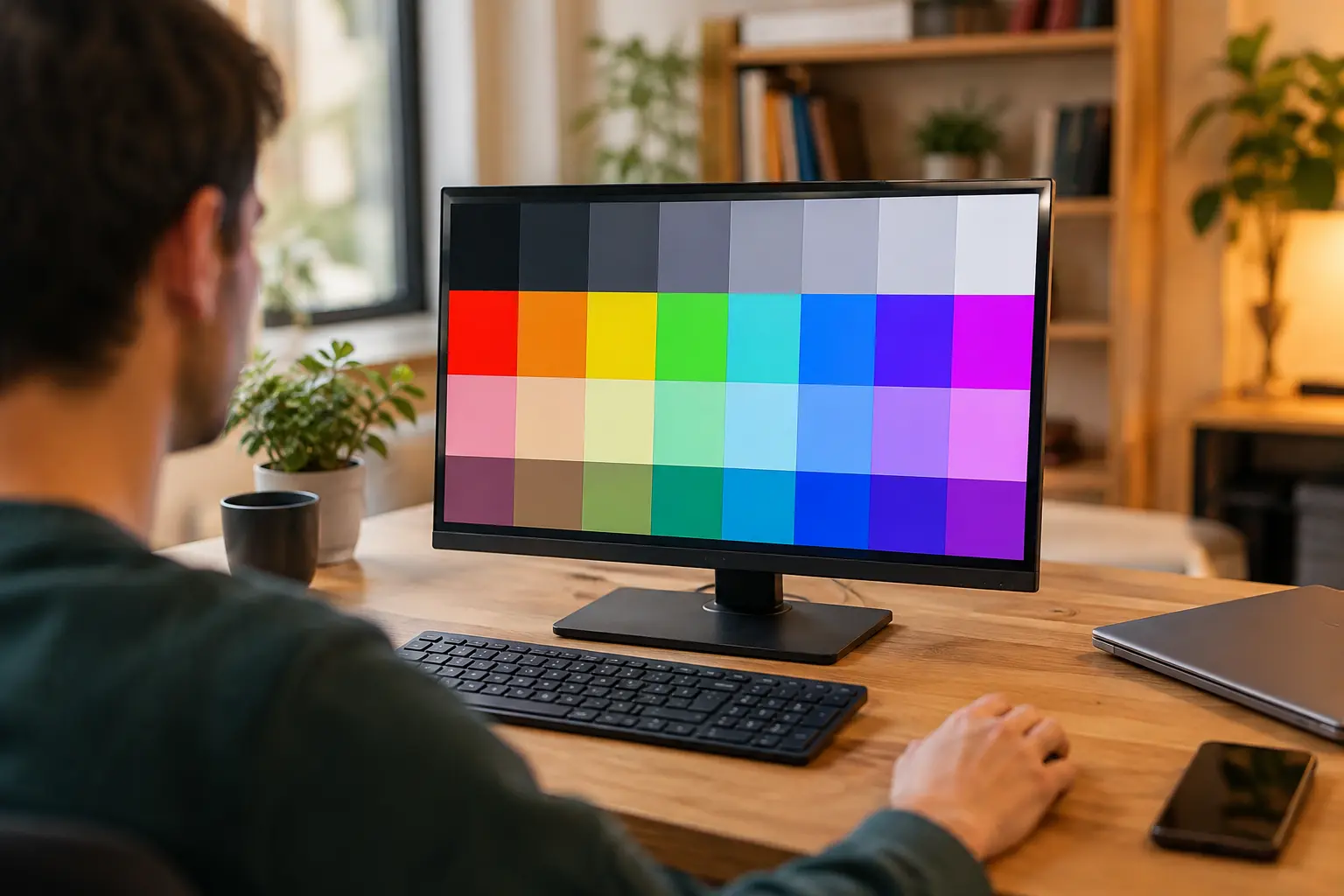
Nyisd meg vagy töltsd be az egyszerű, egyszínű képeket. Minden színt legalább 10-15 másodpercig hagyj affichában, majd váltasz. Az egyes színek eltérő módon tesztelik a pixeleket:
- Fekete: könnyen észrevehetők a fénylő, elhaló pixelek és a backlight bleed
- Fehér: kiemeli a halvány, sötét pontokat és a kontrasztproblémákat
- Vörös, zöld, kék: a beragadt pixelek gyakran élénk színűek, ezeken jól látszanak
Figyeld meg végig a képernyőt közelről és szemmel. A beragadt pixel apró színes pontként jelenik meg, míg az elhalt (dead) pixel fekete marad minden színen.
3. Nagyítás és makrófotók
Ha nem vagy biztos egy piksel állapotában, használd az okostelefont makró módját, vagy készíts közeli fotót a képernyőről. Fotó készítésekor állítsd az ISO-t alacsonyra és a fókuszt kézzel, hogy éles képet kapj. A fotót nagyítva sokszor egyértelműen láthatóvá válnak a hibák, amelyek szabad szemmel rejtve maradhatnak.
4. Mozgó színátmenetek és pixelgyorsító rutina
Futtass egy rövid, mozgó színátmenetes vagy villogó tesztet (pl. 10-30 másodperces szoftveres ciklus). A mozgás segít feltárni az intermittáló problémákat, például olyan pixeleket, amelyek csak időnként ragadnak. Ha találsz beragadt pixelt, próbálj meg egy rövid pixel-stimuláló rutint futtatni (például JScreenFix), amely néha helyre tudja hozni a ragadt pixeleket percek alatt.
5. Nézőszögek és backlight ellenőrzés
Mozgasd a nézőpontot oldalirányban és fentről lefelé. Az IPS panelek jellegzetes IPS glow-t mutathatnak széles szögnél — ez normális, de erőssége fontos lehet döntéskor. Ellenőrizd a világos és sötét területek egyenetlenségét, esetleges sávosodást és backlight bleedinget. Jegyezd fel, ha a fényszivárgás zavaró mértékű, mert ez rontja a kontrasztot filmnézéskor és sötét játékoknál.
Kamera- és szoftveres módszerek — részletes lehetőségek
A gyors 5 lépés után érdemes ismerni néhány eszközt, amelyekkel részletesebb ellenőrzést végezhetsz, ha az eladó engedi hosszabb tesztet.
Szoftveres megoldások
- JScreenFix: böngésző alapú, néhány percig futtatva javíthat ragadt pixeleket
- UDPixel, DeadPixelBuddy: egyszerű asztali eszközök, amelyek egyszínű képeket és villogtatást biztosítanak
- Online solid color oldalak: hasznosak, ha nincs telepíthető szoftver
Ezek a programok különösen hasznosak, ha az eladó nem sokat használja a monitort, és a hibák csak bizonyos jeleknél jelennek meg.
Kamera-alapú vizsgálat és nagyítás
Néha a szem vagy a monitor felbontása korlátozza a részletek észlelését. A telefonos makrófotózás vagy egy kézi nagyító segít az apró pontok elkülönítésében. Ha fényes helyen vagytok, érdemes árnyékolni a kijelzőt, hogy a kamera ne csillogjon vissza.
Mit tegyél, ha problémát találsz — jogok, tárgyalás, dokumentáció
Ha a teszt közben pixelhibát vagy más komoly problémát találsz, van néhány gyakorlati lépés, amit megtehetsz, hogy tiszta és jogilag védhető módon rendezd a helyzetet:
- Dokumentáld a hibát fotóval és videóval a helyszínen, időbélyeggel.
- Tárgyalj az eladóval — javasolj árengedményt, részvisszafizetést vagy, ha lehetséges, cserét.
- Ellenőrizd a garanciális helyzetet és a gyártói pixelpolitikát. Sok gyártó bizonyos számú hibapixel alatt nem fogadja vissza a kijelzőt.
- Ha az átvétel helyszíne és a vevő elvárásai nem egyeznek, mérlegeld a tranzakció leállítását. Személyes átvételnél a vevőnek nagyobb védelme van a helyszíni ellenőrzés miatt.
Az AddelHardver.hu platformon hirdetett termékeknél ajánlott a hirdetésben feltüntetni a képernyő állapotát és a hibák fotódokumentációját, így megelőzhetők az átverések és félreértések személyes átvételkor.
Ellenőrző lista átvevőpontokhoz
Nyomtatható vagy telefonon megnyitható gyors lista, amit végigfuttathatsz az eladásnál:
- Csatlakoztatás és natív felbontás ellenőrzése
- Fekete és fehér egyszínű teszt lefuttatva
- Vörös, zöld, kék egyszínű tesztek lefuttatva
- Makrófotók készítése a gyanús területekről
- Mozgó színátmenet / pixelgyorsító szoftver futtatása
- Nézőszögek, backlight és IPS glow ellenőrzése
- Fotódokumentáció készítése és az eladóval való egyeztetés
Ezzel a protokollal a használt monitor ellenőrzése egyszerű, gyors és reprodukálható lesz — különösen hasznos, ha többször találkozol eladókkal Budapesten vagy más magyar városokban.
Záró gondolatok és cselekvésre felhívás
A személyes átvétel adja a legnagyobb biztonságot használt monitor vásárlásnál, feltéve, hogy képben vagy a gyors ellenőrzés lépéseivel. A fenti monitor pixelhiba teszt 5 lépése percek alatt elvégezhető, és jelentősen csökkenti annak esélyét, hogy később kellemetlen meglepetés érjen. Ha használt monitort keresel Magyarországon, nézz körül az AddelHardver.hu kínálatában, ahol a hirdetésekhez gyakran csatolnak részletes fotókat és a termék állapotára vonatkozó leírásokat. Regisztráció és alap hirdetésfeladás ingyenes, így ha eladó vagy, érdemes a részletes állapotleírást megosztani a bizalom növelése érdekében.
Gyors tipp: Mielőtt elindulsz átvenni a monitort, mentsd le a solid color képeket vagy nyisd meg a tesztoldalakat a telefonodon — így a helyszíni ellenőrzés tényleg csak pár percet vesz igénybe.
Ha szeretnél egy letölthető ellenőrzőlistát vagy konkrét linkeket a tesztoldalakhoz és alkalmazásokhoz, írj nekünk az AddelHardver.hu felületén keresztül — segítünk felkészülni a biztonságos vásárlásra Magyarország bármely pontján.
Konklúzió
Röviden: az egyszerű, strukturált monitor pixelhiba teszt 5 lépése megvédi a pénzed és az idegességtől. Végezze el minden személyes átvételnél, dokumentáld a talált hibákat, és tárgyalj az eladóval tisztességes megoldásért. AddelHardver.hu segít megtalálni a megfelelő monitorokat és kapcsolatba lépni a hirdetőkkel — próbáld ki még ma.