Hardver Apróhirdetés Fotózás Tippek: így mutasd meg jól, amit eladsz
Hardver apróhirdetés fotózás tippek laptophoz, videókártyához és konzolhoz: mutasd meg a hibákat, portokat és működést, hogy kevesebb legyen a bizonytalanság az
Létrehozva: Utoljára szerkesztve: 8 perc olvasás
A hardver apróhirdetés fotózás tippek közül a legfontosabb: természetes, egyenletes fényben készíts éles képeket az eszköz minden oldaláról, és külön fotózd le a hibákat, csatlakozókat, valamint a működést igazoló képernyőt. Laptopnál mutasd meg a kijelzőt és a burkolatot, videókártyánál a csatlakozókat és a hűtőt, konzolnál pedig a portokat és a tartozékokat. A cél nem a reklámfotó, hanem az, hogy a vevő még az üzenetváltás előtt lássa, mit kap.
- Először azt döntsd el, mit kell bizonyítania a képnek
- Fény, háttér és kamera: készíts tiszta, őszinte képet
- Eszköztípusonként más részleteket kell lefotózni
- A hibát ne rejtsd el: dokumentáld úgy, hogy érthető legyen
- Fotózás előtt és feltöltés előtt: két rövid ellenőrzés
Először azt döntsd el, mit kell bizonyítania a képnek
Egy hardverhirdetés fotója egyszerre azonosítja a terméket, megmutatja az állapotát, és csökkenti a vásárló bizonytalanságát. Egy szép, de távoli laptopfotó például nem árulja el, fényes-e a kijelző, kopott-e a tenyértámasz, vagy megvan-e a töltő. A képsorozatot ezért ne díszítésként kezeld: minden képnek legyen külön feladata.
Hasznos sorrend lehet egy áttekintő kép, néhány részletfotó, a hibák dokumentálása, végül pedig egy működést alátámasztó kép, ha ez biztonságosan és hitelesen megtehető. Az eBay eladói útmutatója is külön tárgyalja a hirdetési fotók készítését és azt, hogyan legyen a termék a képeken jól látható; a konkrét platform szabályait mindig ellenőrizd, mert az egyik piactér képelőírása nem feltétlenül érvényes a másikra (eBay: Photo tips).
- Az áttekintő kép mutassa meg a teljes eszközt, lehetőleg rendezett háttér előtt.
- A részletképek fedjék le azokat a felületeket és csatlakozókat, amelyeket vásárlás előtt ellenőriznél.
- A hibafotó legyen közelről és élesen készítve; a leírásban nevezd is meg a hibát.
- A működési kép ne helyettesítse az állapotleírást: csak azt igazolja, ami a fotón ténylegesen látszik.
Gondolj egy kezdő használtlaptop-vásárlóra: nem biztos, hogy tudja, milyen egy kopott zsanér vagy bevilágítás a kijelző szélén. Ha a képek ezeket nem mutatják, kérdéseket fog feltenni, vagy óvatosabb lesz. Ugyanez igaz a gamerre, aki videókártyát keres: a hűtő külseje mellett látni szeretné, sérült-e a burkolat, és milyen kimenetek vannak rajta. A képsorozat a hirdetés bizonyítéka, nem puszta kiegészítője.
Fény, háttér és kamera: készíts tiszta, őszinte képet
Használj egyszerű fényt és stabil beállítást
Ha lehet, nappal, ablak közelében fotózz, de ne közvetlen napsütésben: az erős fény könnyen kiégeti a világos részeket, a kemény árnyék pedig elrejtheti a karcokat. A tárgyat fordítsd úgy, hogy a fény oldalról vagy enyhén elölről érje. Így a felület textúrája és a burkolat hibái is jobban kivehetők. Éjszakai, sárgás szobafényben a fehér és szürke eszközök színe félrevezető lehet.
A telefon kameráján koppints a termékre, hogy arra állítsa az élességet, és tartsd stabilan a készüléket. Az Apple iPhone-kameráról szóló útmutatója ismerteti a fókusz és az expozíció kezelését; a lényeg a hirdetésnél az, hogy ne a háttér legyen élesebb, mint az eladni kívánt eszköz (Apple: Fotók készítése iPhone-on). Ha a kép bemozdul, inkább készítsd el újra, ne bízz abban, hogy a vevő majd kinagyítva is ki tudja venni a részleteket.
Háttérnek válassz egyszínű, rendezett felületet, amely elüt a terméktől. Egy fekete videókártya sötét asztalon könnyen beleolvad a környezetbe, egy világos laptop fehér lapon pedig elveszítheti a kontúrját. Nem kell fotóstúdió: egy tiszta asztal vagy semleges fal is megfelel, ha nincs rajta olyan tárgy, amely elvonja a figyelmet. Az Adobe termékfotózási útmutatója a fény, a háttér és a kompozíció szerepét emeli ki; ezeket a szempontokat egyszerű otthoni környezetben is alkalmazhatod (Adobe: Termékfotózási útmutató).
- Töröld le a port és az ujjlenyomatokat, de a tisztítás ne fedje el a kopást vagy sérülést.
- Fotózz nagyjából szemmagasságból vagy enyhén felülről, hogy a tárgy alakja ne torzuljon.
- Kerüld a digitális zoomot; ha részlet kell, menj közelebb, és ellenőrizd az élességet.
- Ne használj erős szűrőt, amely megváltoztatja a burkolat, a kijelző vagy az alkatrész színét.
A következetes megvilágítás fontosabb, mint a drága kamera. Ha az egyik kép hideg, a másik sárga tónusú, a vevő nehezebben ítéli meg, hogy ugyanarról a termékről készült-e a sorozat, és milyen a valós színe. Ha a telefon automatikus képfeldolgozása túl világosra vagy túl sötétre állítja a képet, változtass a fény irányán, ne utólag próbáld eltüntetni a problémát.
Eszköztípusonként más részleteket kell lefotózni
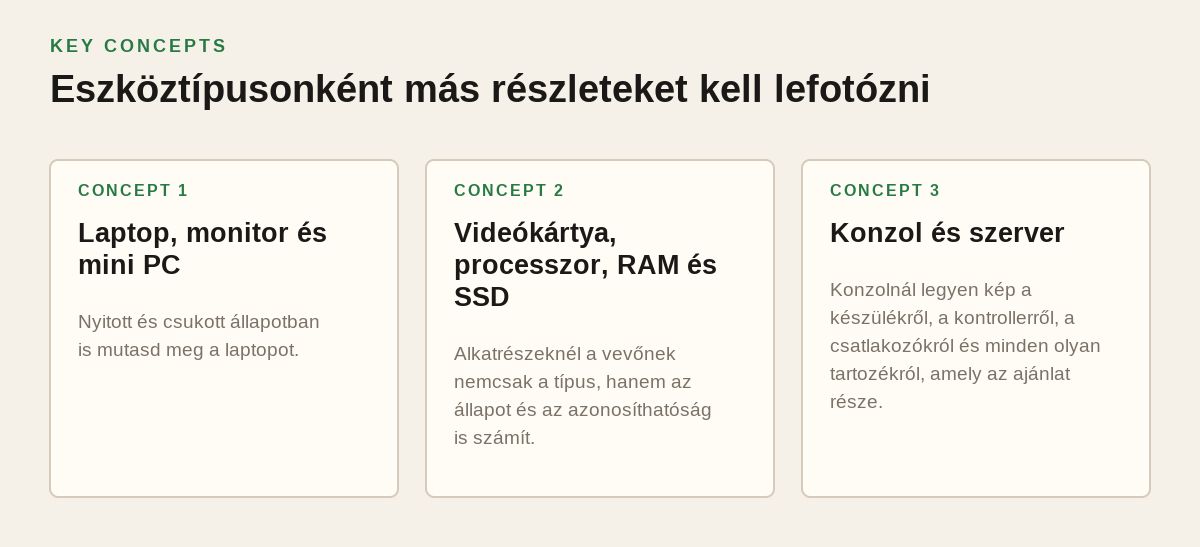
Laptop, monitor és mini PC
Nyitott és csukott állapotban is mutasd meg a laptopot. Készíts képet a kijelzőről bekapcsolt állapotban, majd kikapcsolva is: a bekapcsolt fotó a működést dokumentálhatja, a kikapcsolt képen viszont könnyebb észrevenni a felület karcait és foltjait. A kijelzőfotón ne legyen rajta személyes adat, bejelentkezett fiók vagy más érzékeny információ. Fényképezd le a billentyűzetet, a touchpadet, a zsanérokat, az alját és a csatlakozókat is. A töltő és egyéb tartozékok kerüljenek külön, jól látható képre.
Monitor esetén fotózd le a bekapcsolt képernyőt egyszínű vagy egyszerű tesztképpel, de csak akkor, ha valóban ellenőrizted, hogy az látható területen nincs eltérés. A képernyőről készült fotó önmagában nem bizonyít minden hibamentességet: a kamera és a kijelző eltérően jelenítheti meg a színeket. Mutasd meg a talpat, a hátlapot, a bemeneteket és az esetleges pixelhibát vagy karcot is. Mini PC-nél a méret érzékeltetésére elhelyezhetsz egy hétköznapi tárgyat mellé, de ügyelj rá, hogy ne takarja el a portokat.
Videókártya, processzor, RAM és SSD
Alkatrészeknél a vevőnek nemcsak a típus, hanem az állapot és az azonosíthatóság is számít. Videókártyáról készüljön kép elölről, hátulról és a csatlakozókról. Ne takard el a ventilátorokat, a PCIe-csatlakozót vagy az esetleges kopásnyomokat. Ha a kártya még gépben van, a beszerelt állapot is hasznos lehet, de ne ez legyen az egyetlen fotó: abból nem feltétlenül látszik a hátlap vagy a kimenetek állapota.
Processzornál a feliratot és az érintkezőket úgy fényképezd, hogy a kép éles legyen; az érintkezőfelületet ne érintsd meg. RAM-modulnál a címke és a modul teljes hossza legyen látható. SSD-nél a címke, a csatlakozó és a burkolat állapotát mutasd meg. Ha a hirdetésben működési vagy állapotadatot is közölsz, azokat külön, olvasható képernyőképen dokumentálhatod. Windowsban a Snipping Tool használható képernyőkép készítésére; a Microsoft útmutatója leírja az eszköz megnyitását és a képernyőkép rögzítését (Microsoft: Snipping Tool és képernyőkép). A képernyőképet ne kezeld a termékről készült fotó helyettesítőjeként.
Konzol és szerver
Konzolnál legyen kép a készülékről, a kontrollerről, a csatlakozókról és minden olyan tartozékról, amely az ajánlat része. Ha a burkolat fényes, döntsd meg kissé a készüléket, hogy ne a szoba vagy a fotós tükörképe töltse ki a képet. Szervernél a ház eleje és hátulja mellett a meghirdetett konfigurációt alátámasztó információt is mutasd meg, ha ezt biztonságosan meg tudod tenni. A belső alkatrészekről készült kép legyen rendezett és informatív; ne bontsd meg a gépet pusztán azért, hogy látványosabb fotó készüljön.
- Laptop: kijelző, billentyűzet, burkolatsarkok, zsanérok, alj és töltő.
- Videókártya: hűtő, hátlap, kimenetek, csatlakozó és látható sérülések.
- Monitor: bekapcsolt kép, keret, állvány, hátlap és bemenetek.
- Konzol: készülék, portok, kontroller és a hirdetésben szereplő tartozékok.
- Alkatrész: azonosító felirat, csatlakozók és fizikai állapot.
A hibát ne rejtsd el: dokumentáld úgy, hogy érthető legyen
A kisebb karc, kopás vagy hiányzó gumitalp sokszor nem akadálya az eladásnak; a meglepetés viszont bizalomvesztést okozhat. Készíts egy áttekintő képet az eszközről, majd egy közeli felvételt a hibáról. A közeli fotón a hiba mellett maradjon látható annyi környezet, hogy a vevő megértse, hol található. Ha csak egy alig felismerhető nagyítás szerepel, nehéz eldönteni, hogy egy apró karcról vagy komolyabb sérülésről van-e szó.
A hibát fotón és szövegben is nevezd meg. Például: „a fedél jobb alsó sarkán karc látható”, nem pedig csak annyi, hogy „használati nyomok”. Ha egy billentyű felirata kopott, arról legyen külön közeli kép; ha a kijelzőn folt vagy pixelhiba látszik, írd le a helyét is. A fotó ne állítson többet annál, mint amit ténylegesen ellenőriztél.
A tisztítás segíthet olvashatóbbá tenni a terméket, de ne retusáld ki a sérülést, és ne változtasd meg a kép színét úgy, hogy az állapot vagy a termék árnyalata félreérthető legyen. Vágni és kiegyenesíteni lehet a fotót, ha a tárgy teljes egészében megmarad; az Adobe képkivágási útmutatója ismerteti az ilyen alapműveleteket (Adobe: Képek kivágása és kiegyenesítése). A szerkesztés legyen technikai korrekció, ne a valóság átalakítása.
Ha eszköz bekapcsolásakor személyes adat jelenhet meg, előbb zárd be a fiókokat, értesítéseket és privát dokumentumokat. Képernyőképen takard ki a sorozatszámot vagy fiókadatot, ha ezek közzététele nem szükséges; a termék azonosításához viszont ne rejtsd el azokat az adatokat, amelyekre a vevőnek valóban szüksége van a kompatibilitás ellenőrzéséhez. Inkább gondold végig, mi segíti a vásárlói döntést, és mi csupán személyes információ.
Fotózás előtt és feltöltés előtt: két rövid ellenőrzés
Fotózás előtt készítsd elő az eszközt
Kapcsold ki és válaszd le az eszközt, ha portokat vagy csatlakozókat fotózol; tisztításkor kövesd a gyártó útmutatását, és ne használj olyan folyadékot, amely kárt tehet benne. Kábeleket rendezz el úgy, hogy ne takarják a csatlakozókat. Alkatrészt stabil, tiszta felületre tegyél, és ne fogd meg az érintkezőket. Ha a terméket működés közben mutatod, csak olyan állapotot fényképezz, amelyet biztonságosan elő tudsz állítani.
Gondold végig azt is, mit tartalmaz pontosan az ajánlat. Ha a töltő, állvány, doboz vagy kontroller benne van az árban, szerepeljen a képen és a leírásban is. Ha nincs benne, ne tedd úgy a termék mellé, hogy a vevő tartozéknak nézhesse. Egy egyszerű, következetes képsorozat többet ér, mint egy látványos fotó, amely nem tisztázza, mi jár az eszközhöz.
Feltöltés előtt nézd át a sorozatot
Nyisd meg a képeket teljes méretben, és tedd fel magadnak a kérdést: egy idegen meg tudja állapítani, milyen állapotban van a termék, mit kap meg, és hol vannak a látható hibák? Ha nem, készíts még egy célzott képet, ne ugyanazt a nézetet ismételd. Végül ellenőrizd, hogy a fotók a megfelelő termékről készültek, nem maradt rajtuk másik eszköz címkéje, és a képernyőképeken nincs személyes adat.
- Éles a fő kép? A termék felismerhető, a háttér nem vonja el a figyelmet.
- Látszik minden fontos oldal? Különösen a csatlakozók, a hátlap és az esetleges sérülések.
- Egyezik a kép a leírással? A tartozékok és a megnevezett hibák valóban szerepelnek a fotókon.
- Maradt rajta privát adat? Képernyőn, címkén vagy a háttérben se legyen szükségtelen információ.
Ha használt laptopot adnál el, a fotósorozat mellé olyan hirdetést érdemes készíteni, amelyből a vevő az állapotot és a tartozékokat is meg tudja ítélni. Az AddelHardveren magánszemélyek is feladhatnak hardverhirdetést, a vevő pedig közvetlenül az eladóval egyeztet; a használt laptopok és a használt üzleti laptop kategóriaoldalakon a hasonló ajánlatokhoz is viszonyíthatod a saját termékedet. A részletes, őszinte képek így nemcsak szebbé teszik a hirdetést: segítenek a megfelelő vevőnek gyorsabban eldönteni, hogy érdeklődjön-e a AddelHardver oldalon.